• This is slide 1 description. Go to Edit HTML of your blogger blog. Find these sentences. You can replace these sentences with your own words.
  • This is slide 2 description. Go to Edit HTML of your blogger blog. Find these sentences. You can replace these sentences with your own words.
  • This is slide 3 description. Go to Edit HTML of your blogger blog. Find these sentences. You can replace these sentences with your own words.
  • This is slide 4 description. Go to Edit HTML of your blogger blog. Find these sentences. You can replace these sentences with your own words.
  • This is slide 5 description. Go to Edit HTML of your blogger blog. Find these sentences. You can replace these sentences with your own words.
Showing posts with label Excel. Show all posts

Sunday, November 14, 2021

Rumus Excel - Fungsi IFERROR. contoh, dan cara penggunaannya

seperti yangtelah dijelaskan pada daftar fungsi excel atau daftar rumus excel itu sangat banyak, kali ini kita akan membahas tentang rumus excel jenis logika. pada daftar rumus excel telah di-sounding jenis rumus excel logika ada 5, salah satunya adalah rumus IFERROR.

Rumus IFERROR digunakan untuk antisifasi jika ada error dengan memberikan keterangan jenis error atau penyebab errornya, dengan begitu dapat membantu kita menelusuri penyebab error dan memperbaikin nya.


Format rumus / cara penulisan rumus

=IFERROR(KALKULASI; NILAI_ERROR)

Kalkulasi

Kalkulasi adalah proses kalkulasi yang diuji, apakah error atau tidak.

Nilai Error  

Nilai error adalah nilai yang diproses (execute) jika Kalkulasi menghasilkan error.


Cara Penggunaan

=IFERROR(A+2; "Nilai yang harus dimasukkan harus angka")


berikut hasil setelah rumus dijalankan :


Contoh penggunaan rumus lain nya 

berikut adalah contoh menjalankan proses kalkulasi jika proses kalkulasi pertama error, jalankan proses kalkulasi berikutnya.

proses kalkulasi 1 : A3+B3
proses kalkulasi 2 : A2-B2


dari proses diatas, proses kalkulasi 1 adalah proses yang menghasilkan error. sehingga yang  proses kalkulasi 2 dijalankan. dari rumus diatas hasil yang muncul adalah -2, dimana nilai tersebut hasil dari proses kalkulasi 2 (1-3).


Tuesday, September 28, 2021

Fungsi IF Pada Excel

Fungsi IF merupakan salah satu fungsi yang populer di excel.

Definisi Fungsi IF Pada Excel

Fungsi IF adalah perbandingan logis anara dua nilai dan perkiraan jika benar beserta aksinya kemudian perkiraan jika salah beserta aksinya.

Untuk lebih memper jelas, perhatikan diagram IF berikut.

pada diagram diatas ada tiga aktivitas yaitu Logika, aksi jika benar dan aksi jika salah. dari tiga aktivitas itu terdiri dari dua jenis aktivitas. Perhatikan diagram berikut :


di dalam excel juga seperti ilustrasi pada diagram di atas. ada Logika dan Kemungkinan, dimana kemungkinan yang muncul ada dua yaitu kemungkinan jika logika nya benar dan kemungkinan jika logika nya salah. Berikut adalah Contoh Fungsi IF pada Excel :

IF(LOGIKA; Kemungkinan logika benar ; Kemungkinan logika salah)

Sama seperti diagram if di atas IF pada Excel memiliki dua komponen yaitu komponen logika dan komponen kemungkinan dimana kemungkinan yang muncul ada dua yaitu kemungkinan jika logika benar dan kemungkinan jika logika salah.


Contoh Fungsi IF pada Excel

Berikut adalah contoh penggunaan rumus IF pada Excel :

IF(B2=1; "Ya"; "Salah")  


Jika di ilustrasikan dalam diagram maka akan seperti gambar berikut :

dari contoh diatas maka jawaban yang muncul ada Ya.


Latihan Fungsi IF pada Excel

Latihan 1 :

berikut adalah tabel Anggaran, pada kolom Status, check Aktualnya apakah lebih besar dari anggaran atau sama dengan anggaran, jika lebih besar isikan Kolom status nya dengan keterangan "Melebihi anggaran", jika sama dengan anggaran isikan kolom status nya "Sama dengan Anggaran".


Jawaban nya adalah :

IF(C3>B3; "Melebihi anggaran"; "Sama dengan anggaran") 

hasil nya adalah :


Latihan 2  

Pada latihan 2 ini melanjutkan dari latihan 1 yaitu menambahkan kolom Jumlah lebih dari di paling kanan seperti gambar berikut :

pada kolom jumlah lebih, jika statusnya Melebihi anggaran maka hitung lebih nya berapa (aktual - anggaran).


Jawaban nya adalah 

IF(D3="Melebihi anggaran"; C3-B3; 0)


Klik link berikut untuk melihat daftar fungsi excel lengkap

Daftar Fungsi Excel Lengkap

Excel atau Microsoft Excel memiliki banyak sekali fungsi atau rumus yang dapa digunakan untuk mengolah data yang ada pada stiap sell dalam workspace excel dari sekian banyak rumus tersebut untuk dapat memaksimalkan perlu di ketahui bahwa ada klasifikasi dari rumus-rumus atau fungsi-fungsi tersebut ada Fungsi Logika, Fungsi Texs, Fungsi Tanggal dan Waktu, Fungsi Matematika dan trigonometri, Fungsi Informasi Fungsi Statistik dan beberapa klasifikasi lain nya.

Berikut adalah daftar fungsi Ms Excel Lengkap


Fungsi Logika

fungsi logika (logical functions) merupakan daftar fungsi-fungsi excel yang menggunakan logika.
  1. Fungsi IF
  2. Fungsi IFERROR
  3. Fungsi AND
  4. Fungsi OR
  5. Fungsi NOT

Fungsi Teks

fungsi teks (texs functions) merupakan fungsi-fungsi yang dapat di perlakukan ke teks.
  1. Fungsi LOWER
  2. Fungsi UPPER
  3. Fungsi PROPER 
  4. Fungsi LEFT
  5. Fungsi RIGHT
  6. Fungsi MID
  7. Fungsi FIND
  8. Fungsi SEARCH
  9. Fungsi LEN
  10. Fungsi TRIM
  11. Fungsi SUBSTITUTE
  12. Fungsi REPLACE
  13. Fungsi CONCATENATE
  14. Fungsi TEXT
  15. Fungsi EXACT

Fungsi Tanggal dan Waktu

Fungsi tanggal dan waktu (date and time functions) adalah daftar fungsi untuk mengolah data dengan tipe Tanggal dan Waktu.
  1. Fungsi NOW
  2. Fungsi TODAY
  3. Fungsi DATE
  4. Fungsi DATEVALUE
  5. Fungsi DATEDIF
  6. Fungsi DAY
  7. Fungsi DAYS
  8. Fungsi DAYS360
  9. Fungsi MONTH
  10. Fungsi YEAR
  11. Fungsi TIME
  12. Fungsi TIMEVALUE
  13. Fungsi SECOND
  14. Fungsi MINUTE
  15. Fungsi HOUR
  16. Fungsi EDATE
  17. Fungsi EOMONTH
  18. Fungsi NETWORKDAYS
  19. Fungsi NETWORKDAYS.INTL
  20. Fungsi WORKDAY
  21. Fungsi WORKDAY.INTL

Fungsi Pencarian dan Referensi 

Fungsi Pencarian dan Referensi (lookup and reference functions) 
  1. Fungsi LOOKUP
  2. Fungsi VLOOKUP
  3. Fungsi HLOOKUP
  4. Fungsi INDEX
  5. Fungsi MATCH
  6. Fungsi OFFSET
  7. Fungsi ADDRESS
  8. Fungsi INDIRECT
  9. Fungsi ROW
  10. Fungsi COLUMN
  11. Fungsi COLUMNS
  12. Fungsi CHOOSE
  13. Fungsi TRANSPOSE

Fungsi Matematika dan Trigonometri

Fungsi Matematika dan Trigonomeri (math and trigonometry functions) adalah fungsi kalkulasi matematika dan trigonometry.
  1. Fungsi SUBTOTAL
  2. Fungsi SUM
  3. Fungsi SUMIF
  4. Fungsi SUMIFS
  5. Fungsi SUMPRODUCT
  6. Fungsi ROUND
  7. Fungsi ROUNDDOWN
  8. Fungsi ROUNDUP
  9. Fungsi INT
  10. Fungsi TRUNC
  11. Fungsi ODD
  12. Fungsi EVEN
  13. Fungsi RAND
  14. Fungsi RANDBETWEEN
  15. Fungsi MOD
  16. Fungsi MROUND
  17. Fungsi CEILING
  18. Fungsi FLOOR

Fungsi Statistik

fungsi statistik (statistical functions) 
  1. Fungsi AVERAGE
  2. Fungsi AVERAGEIF
  3. Fungsi AVERAGEIFS
  4. Fungsi COUNT
  5. Fungsi COUNTA
  6. Fungsi COUNTBLANK
  7. Fungsi COUNTIF
  8. Fungsi COUNTIFS
  9. Fungsi MIN
  10. Fungsi MAX
  11. Fungsi LARGE
  12. Fungsi SMALL
  13. Fungsi RANK
  14. Fungsi RANK.AVG
  15. Fungsi RANK.EQ
  16. Fungsi FREQUENCY

Fungsi Informasi

Fungsi infomarsi (information functions) adalah fungsi untuk mendapatkan inforasi-informasi data yang ada pada sebuah cell
  1. Fungsi ISBLANK
  2. Fungsi ISFORMULA
  3. Fungsi ISREF
  4. Fungsi ISLOGICAL
  5. Fungsi ISNA
  6. Fungsi ISERR
  7. Fungsi ISERROR
  8. Fungsi ISTEXT
  9. Fungsi ISNONTEXT
  10. Fungsi ISNUMBER
  11. Fungsi ISEVEN
  12. Fungsi ISODD

Fungsi Database

Fungsi database (database funcions) merupakan fungsi untuk memanggil database dan mengolah datanya.
  1. Fungsi DSUM
  2. Fungsi DMAX
  3. Fungsi DMIN
  4. Fungsi DCOUNT
  5. Fungsi DCOUNTA

Fungsi Finansial (financial functions)

  1. Engineering funcions
  2. ccz\=be 
  • Fungsi Finansial(Financial Functions)
  • Engineering Functions
  • Cube Functions
  • Compatibility Functions
  • Web Functions


  • Thursday, January 18, 2018

    Fungsi VLOOKUP pada Microsoft Excel


    Admin buat postingan ini karena banyak nya temen-temen yang nanya bagaimana sih cara menggunakan fungsi VLOOKUP pada Excel.

    Fungsi VLOOKUP merupakan salah satu fungsi pada microsoft excel yang kegunaannya untuk mencari dan menemukan dalam tabel berdasarkan parameter menurut baris. Misalkan mencari harga barang bersarkan id barangnya.

    Situ ngomong apa sii...?

    Oke kita langsung saja ke caranya bagaimana supaya faham kegunaan dari fungsi vlookup.

    studi kasus kali ini saya ambil kasus laporan penjualan perhari pada sebuah toko, dimana yang ada kolom no, id barang, harga barang, jumlah barang terjual, dan total. yang di input oleh kasir adalah id barang dan jumlah barang terjual. lihat gambar tabel penjualan toko perhari.

    gambar : tabel penjualan toko perhari

    Kemudian ada tabel harga barang, kolomnya yaitu id barang dan harga barang. lihat tabel harga barang.
    gambar : tabel harga barang

    untuk percobaan ini admin menempatkan kedua tabel tersebut pada satu sheet untuk mempermudah pemahaman.


    lalu pertanyaannya, bagaimana mengisi kolom harga sedangkan sudah ada tabel harga. jawabannya ada dengan menggunakan fungsi vlookup. syaratnya harus ada parameter yang nantinya akan digunakan sebagai acuan pencarian nilai yang ingin dicari. pada contoh, admin menggunakan "id barang" sebagai parameternya. jadi id barang harus ada pada tabel penjualan toko dan pada tabel harga barang.

    caranya adalah :
    1. klik pada kolom harga barang, karena yang akan kita cari adalah harga barang.
    2. ketikkan rumah vlookup :

      =VLOOKUP(parameter, tabel harga barang, kolom keberapa, opsional, TRUE atau FALSE untuk hasil yang hampir sama)

      - parameter adalah nilai yang akan dijadikan acuan untuk mencari harga pada tabel harga            barang
      - tabel harga barang, select tabel harga barang tanpa menyertakan headernya
      - kolom keberapa adalah kolom nilai yang kita cari pada tabel harga barang, dalam hal ini            yaitu kolom ke-2
      - pilih salah satu true atau false untuk hasil yang hampir sama, jika true : maka hasil yang            hampir sama juga akan ditampilkan.

      dalam hal ini rumusnya adalah :
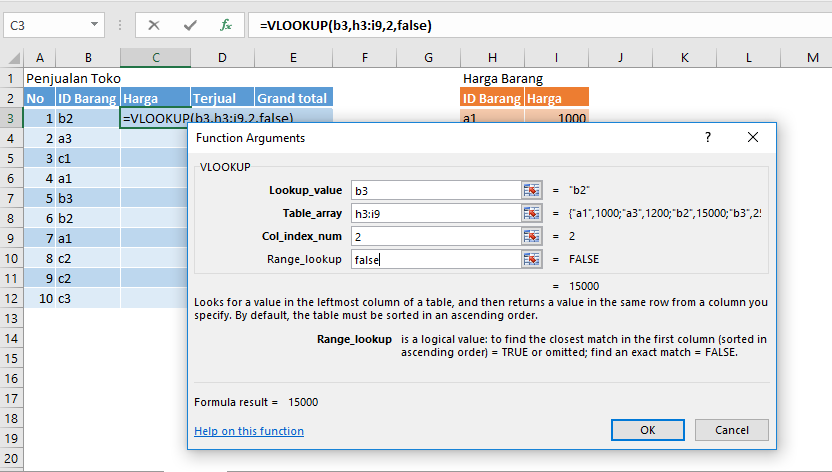
      =VLOOKUP(B3,H3:I9,2,FALSE)
    3. atau untuk mempermudah, ketik =VLOOKUP pada kolom harga pada tabel penjualan toko kemudian double klik pada icon Fx untuk bantuan insert function.
      seperti pada gambar disamping.


    4. kemudian akan muncul pop-up seperti gambar dibawah :

          5. kemudian klik Ok

    Selamat anda sekarang sudah berhasil menggunakan fungsi vlookup. :)
    ulangi langkah tersebut sampai baris ke-10. :)

    namun jika malas mengulangi sampai 10 kali apalagi kalau jumlahnya ratusan baris, ada cara mudahnya. yaitu dengan mengunci "table_array" dengan menekan tombol f4 pada keyboard anda. hasilnya akan muncul seperti gambar berikut :


    kemudian tekan Ok. 
    langkah selanjutnya klik pada kolom yang tadi telah berhasil di cari nilainya dengan fungsi vlookup kemudian arahkan kursor pada pojok kiri bawah pada cel tersebut dan double klik.

    maka akan otomatis fungsi akan tercopy hingga baris terakhir. jika barisnya ada seribu maka fungsi tersebut akan tersalin hingga ke baris seribu.